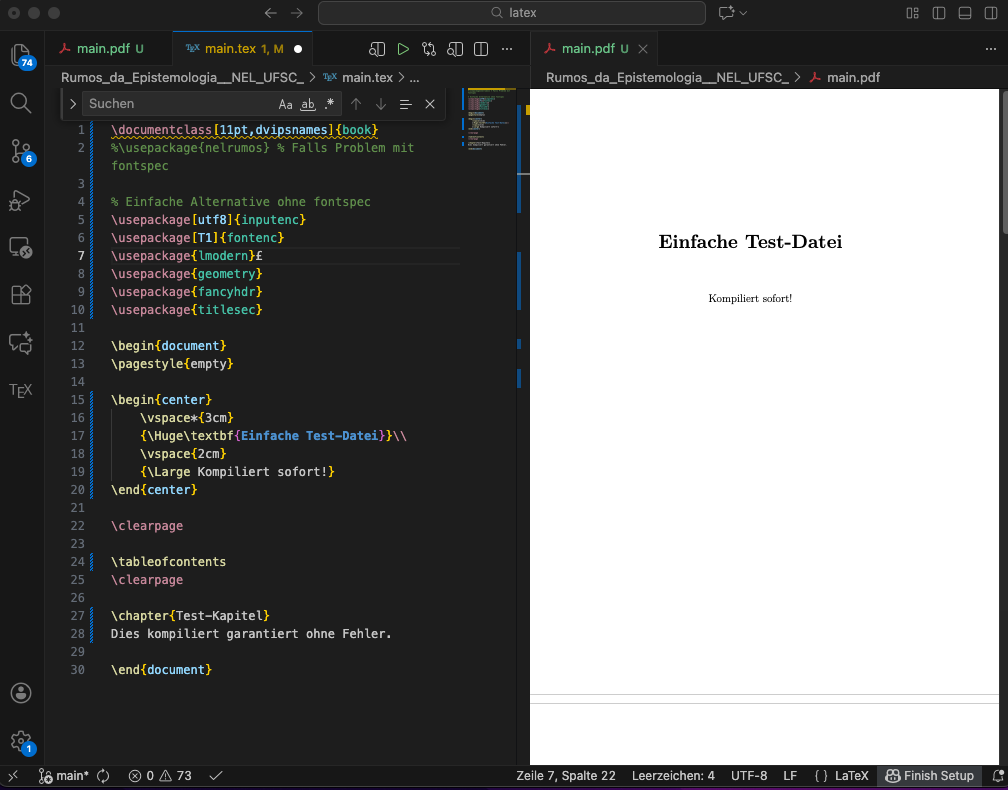
Wenn du bei Overleaf schon einmal wegen begrenzter Kompilierungszeit oder großer Bilddateien Probleme hattest, dann ist der Umstieg auf Visual Studio Code (VS Code) die perfekte Lösung. Mit einer lokalen LaTeX-Installation, GitHub-Synchronisation und hilfreichen VS-Code-Erweiterungen bekommst du eine leistungsstarke, flexible und kollaborative Arbeitsumgebung.
Diese Anleitung zeigt dir Schritt für Schritt, wie du LaTeX auf dem Mac mit VS Code & GitHub optimal einrichtest.
🎯 Vorteile von VS Code für LaTeX
- Unbegrenzte Kompilierungszeit – im Gegensatz zu Overleaf
- Große Dateien problemlos verarbeiten
- Bessere Teamarbeit dank GitHub
- Sichere Speicherung auf GitHub + lokal
- Synchronisiertes Arbeiten über mehrere Geräte
- AI-Unterstützung durch GitHub Copilot
🛠 Schritt-für-Schritt Anleitung (macOS)
1. GitHub-Repository erstellen
Erstelle ein neues (privates oder öffentliches) Repository auf GitHub.
👉 Folge der GitHub-Quickstart-Anleitung.
2. LaTeX-Projekt hochladen
Wenn du bereits ein LaTeX-Projekt hast, lade es direkt ins Repository hoch.
Falls nicht: Du kannst die Dateien später hinzufügen.
3. VS Code auf dem Mac installieren
Lade VS Code hier herunter:
👉 https://code.visualstudio.com/
4. MacTeX installieren (statt MiKTeX!)
Für macOS benötigst du MacTeX (ca. 6 GB):
👉 https://www.tug.org/mactex/mactex-download.html
Wichtig: Nach der Installation muss der LaTeX-Pfad korrekt gesetzt werden – siehe weiter unten.
5. Strawberry Perl? → Nur für Windows
Unter macOS nicht notwendig.
6. Wichtige LaTeX-Erweiterungen für VS Code
Installiere in VS Code diese Erweiterungen:
- LaTeX Workshop (Pflicht)
- LaTeX
- LaTeX Language Support
- Optional: LaTeX Previewer
- Optional: TeX Preview
- Rewrap
7. GitHub in VS Code verbinden
Melde dich in VS Code über das GitHub-Konto an.
👉 Einstellungen > Accounts > GitHub
8. GitHub-Repository lokal klonen
In VS Code:
- View → Command Palette
- „Git: Clone” eingeben
- Repository-URL einfügen
- Ordner auswählen
9. Dein LaTeX-Projekt öffnen
Öffne deine main.tex.
📌 Tipp: Ziehe die main.pdf in die rechte VS-Code-Seite, um Code + PDF gleichzeitig zu sehen.
10. Text umbrechen (rewrap)
Alt + Q → für markierte Zeilen
Alt + Z → automatischer Zeilenumbruch
11. GitHub Copilot nutzen (optional, aber stark empfohlen!)
Für Studierende & Lehrkräfte kostenlos!
👉 GitHub Education Antrag ausfüllen
Nach Freischaltung:
- GitHub Copilot installieren
- GitHub Copilot Chat installieren
💡 Nützliche Tipp-Shortcuts
- Ctrl + Rechtsklick auf PDF → springt zum Code
- Ctrl + Alt + J im Code → springt zur PDF-Position
- Ctrl + B → Copilot Chat schnell öffnen
🔹 MacTeX / TexLive Pfad korrekt setzen
Nach der Installation von MacTeX muss häufig der LaTeX-Binärpfad zu $PATH hinzugefügt werden, damit VS Code, LaTeX Workshop oder Terminal-Befehle wie pdflatex funktionieren.
A. TexLive-Besitzrechte korrigieren
Falls VS Code oder das Terminal keine Berechtigung haben:
sudo chown -R <username> /usr/local/texlive <username> = dein macOS-Benutzername
Falls nötig, kann auch die Gruppenberechtigung angepasst werden.
B. TexLive-Pfad zu /etc/paths hinzufügen
TexLive installiert seine Binaries unter:
/usr/local/texlive//bin// Beispiele:
universal-darwin→ Mac (aktuell)x86_64-linux→ Linuxx86_64-darwin→ ältere Macs
Für MacTeX 2025 :
sudo nano /etc/paths Und dann am unteren Ende einfügen:
/usr/local/texlive/2025/bin/universal-darwin C. Prüfen
pdflatex --version Wenn Version & Jahr angezeigt werden, ist alles korrekt.
D. Falls Probleme bestehen → Rechte setzen
sudo chmod -R 755 /usr/local/texlive Das hilft, wenn VS Code keinen Zugriff bekommt.
🔹 Schritt: BibTeX / LaTeX Workshop in VS Code konfigurieren
Damit BibTeX, natbib, biblatex und generell die LaTeX-Kompilierung zuverlässig funktionieren, musst du in VS Code die Datei settings.json anpassen.
1. User Settings (JSON) öffnen
Unter macOS:
- Drücke
Shift + Cmd + P - Gib ein:
Open User Settings (JSON) - Wähle “Preferences: Open User Settings (JSON)” aus.
2. Konfiguration in settings.json einfügen
Falls du bereits Einträge in der Datei hast, füge diese Konfiguration innerhalb der äußeren { } hinzu und achte darauf, dass vor jedem neuen Block ein Komma steht.
Hier ist der korrekte JSON-Block (WordPress-tauglich formatiert):
{
    "latex-workshop.latex.recipes": [
        {
            "name": "⚡ FAST PDFLATEX",
            "tools": [
                "pdflatex"
            ]
        }
    ],
    "latex-workshop.latex.tools": [
        {
            "name": "pdflatex",
            "command": "pdflatex",
            "args": [
                "-synctex=1",
                "-interaction=nonstopmode",
                "-halt-on-error",
                "%DOC%"
            ]
        }
    ]
}
Leave a Reply