LaTeX mit dem Beamer-Paket ist nicht nur für statische Präsentationen geeignet, sondern kann auch interaktive Elemente wie Videos enthalten.
Mit dem Paket media9 lassen sich Videos direkt in PDF-Präsentationen einbetten, die in kompatiblen PDF-Readern (z. B. Adobe Acrobat Reader) abgespielt werden können.
Wichtige Voraussetzungen
Bevor Sie beginnen, stellen Sie sicher, dass:
- das Paket
media9installiert ist - ein PDF-Reader mit Flash-Unterstützung verwendet wird (z. B. Adobe Acrobat Reader)
- die Video-Dateien im passenden Format vorliegen (typischerweise MP4 oder FLV)
⚠️ Hinweis: Flash wird von vielen Systemen nicht mehr unterstützt. Die Wiedergabe funktioniert daher nur in bestimmten Umgebungen.
Unterschiedliche Implementierungsmethoden
Es gibt mehrere Möglichkeiten, Videos in LaTeX-Beamer einzubinden.
Die folgenden drei Anleitungen zeigen unterschiedliche Herangehensweisen – von der einfachen Einbindung bis hin zu einem benutzerdefinierten Makro.
Anleitung 1: Einfaches Video in LaTeX-Beamer einbetten
Diese Methode zeigt die grundlegende Einbindung eines einzelnen Videos mit automatischer Wiedergabe.
% Einfaches Video in eine Beamer-Folie einbinden
\begin{frame}{Video-Einbindung – Beispiel}
    \centering

    \includemedia[
        label=myVidPlayer,
        width=0.8\linewidth,
        height=0.6\textheight,
        keepaspectratio,
        activate=pageopen,
        addresource=Images/dieApp.mp4,
        flashvars={
            source=Images/dieApp.mp4
            &autoPlay=true
            &scaleMode=letterbox
        }
    ]{}{VPlayer.swf}

    \vspace{10pt}

    \mediabutton[
        mediacommand=myVidPlayer:setSource [(Images/dieApp.mp4)]
    ]{Demo Blühstreifenrechner-App}

\end{frame}
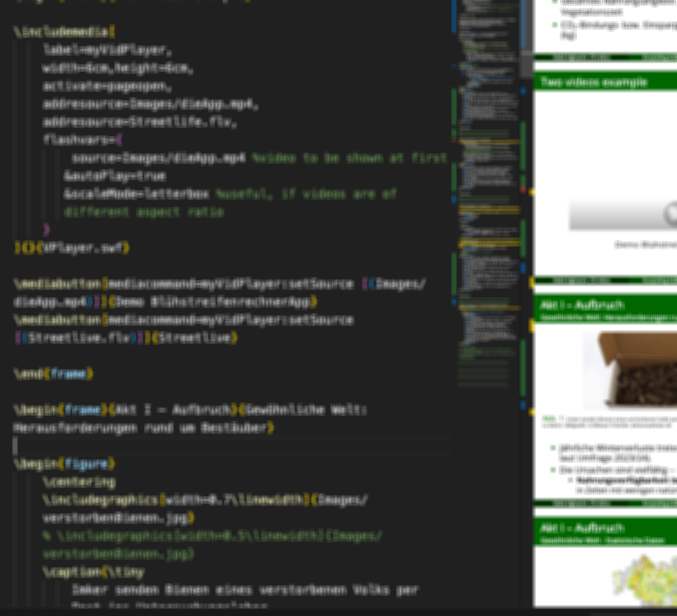
Anleitung 2: Zwei Videos mit Auswahlmöglichkeit
Hier lernen Sie, wie Sie mehrere Videos bereitstellen, zwischen denen der Betrachter wechseln kann.
% Zwei Videos mit Button-Auswahl
\begin{frame}{Zwei Videos mit Auswahl}

    \includemedia[
        label=myVidPlayer,
        width=6cm,
        height=6cm,
        activate=pageopen,
        addresource=Images/dieApp.mp4,
        addresource=Images/biene.mp4,
        flashvars={
            source=Images/dieApp.mp4  %video to be shown at first
            &autoPlay=true
            &scaleMode=letterbox  %useful, if videos are of different aspect ratio
    }
        }
    ]{}{VPlayer.swf}

    \vspace{10pt}

    \mediabutton[
        mediacommand=myVidPlayer:setSource [(Images/dieApp.mp4)]
    ]{Demo Blühstreifenrechner-App}
    \hspace{20pt}
    \mediabutton[
        mediacommand=myVidPlayer:setSource [(Images/biene.mp4)]
    ]{Streetlife-Video}

\end{frame}
Anleitung 3: Benutzerdefiniertes Makro für Video-Einbindung
Für häufig verwendete Videos empfiehlt sich ein eigenes Makro.
% In der Präambel (vor \begin{document})
\usepackage{media9}

\newcommand{\includemovie}[3]{%
    \includemedia[
        width=#1,
        height=#2,
        activate=pagevisible,
        deactivate=pageclose,
        addresource=#3,
        flashvars={
            src=#3
            &autoPlay=true
            &loop=true
            &controlBarAutoHideTimeout=0
        }
    ]{}{StrobeMediaPlayback.swf}%
}
Schritt 2: Makro in der Präsentation verwenden
% Verwendung des benutzerdefinierten Befehls
\begin{frame}{Video mit benutzerdefiniertem Makro}
    \begin{center}
        \includemovie{.85\textwidth}{.6\textheight}{Images/dieApp.mp4}
    \end{center}
\end{frame}
Tipps und Best Practices
- Video-Kompatibilität: Testen Sie die Präsentation in verschiedenen PDF-Readern
- Dateigröße: Eingebettete Videos können die PDF-Datei stark vergrößern
- Backup-Plan: Halten Sie eine alternative Präsentationsform bereit
- Rechtliches: Achten Sie darauf, dass Sie die Nutzungsrechte an den Videos besitzen
Leave a Reply