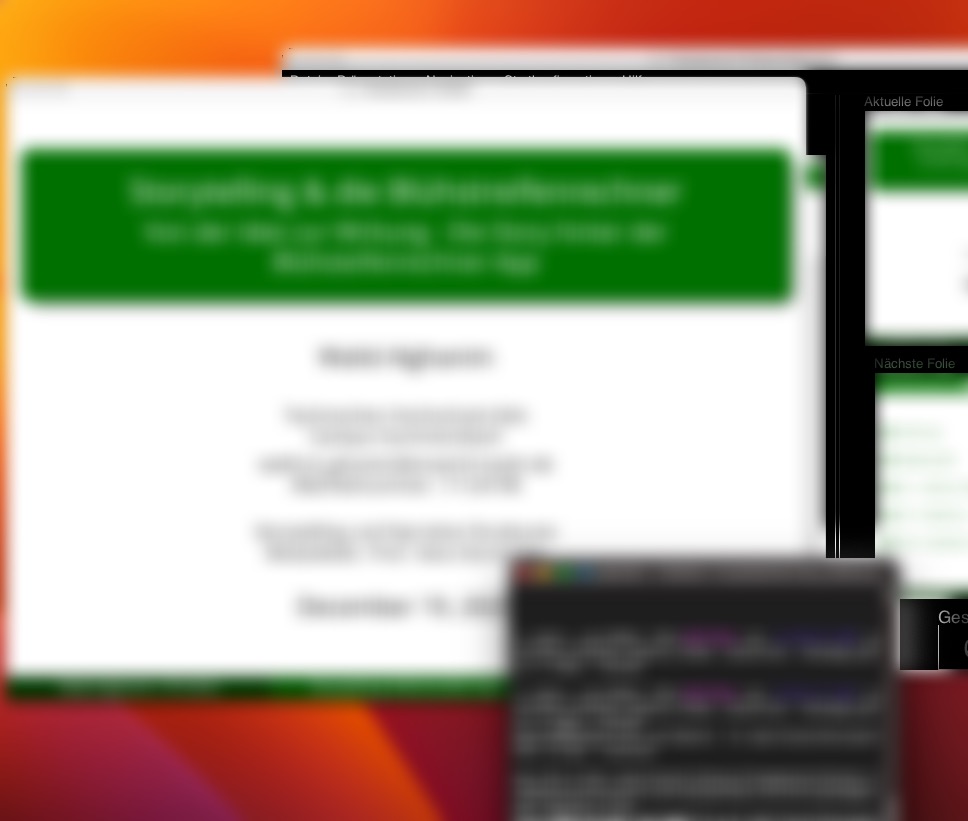
Pympress ist ein Presenter-Tool für PDF-Präsentationen und eignet sich ideal für Zwei-Screen-Setups mit Beamer oder externem Monitor. Dabei wird auf dem Beamer nur der Präsentationsinhalt angezeigt, während auf dem Laptop die Referentenansicht mit Notizen, Timer und Vorschau erscheint. Besonders in Kombination mit LaTeX Beamer (z. B. mit der Option „show notes on second screen“) lassen sich Präsentationen so professionell und komfortabel halten.
Diese Anleitung zeigt die saubere Installation unter macOS Ventura mit MacPorts.
Schritt 1: Xcode & Befehlszeilentools (Die Basis)
1. Installiere Xcode aus dem App Store.
2. Öffne das Terminal und akzeptiere die Lizenzvereinbarung:
sudo xcodebuild -license
(Tipp: Mit Leertaste nach unten scrollen und am Ende agree tippen).
3. Installiere die Command Line Tools:
xcode-select --install
Schritt 2: MacPorts installieren
MacPorts ist ein Paketmanager, der Linux-Software für den Mac verfügbar macht.
1. Lade den passenden Installer (.pkg) für deine macOS-Version von macports.org herunter.
2. Führe die Installation wie gewohnt durch.
Schritt 3: Das System aktualisieren
Damit MacPorts alle Pakete in der neuesten Version findet, muss der Katalog aktualisiert werden.
sudo port selfupdate
sudo port upgrade outdated
Dies stellt sicher, dass die Datenbank der verfügbaren Programme auf dem neuesten Stand ist.
Schritt 4: XQuartz installieren
Da Pympress eine grafische Oberfläche (GTK+) nutzt, benötigt macOS eine Schnittstelle für das Fenstersystem, die über das Standard-macOS hinausgeht.
sudo port install xquartz
Hinweis: Nach der Installation von XQuartz ist es oft ratsam, den Mac einmal neu zu starten.
Schritt 5: Python & Grafik-Bibliotheken vorbereiten
Pympress ist in Python geschrieben und benötigt Bibliotheken zur PDF-Anzeige (Poppler) und Fensterdarstellung (GTK3).
sudo port install python312 py312-pip gtk3 poppler +introspection pygobject3
Wir installieren hier Python 3.12 und den Paketmanager pip direkt mit.
Schritt 6: Pympress via Pip installieren (Der “Workaround”)
Manchmal schlägt der direkte Weg über sudo port install pympress fehl (aufgrund von Konflikten in den Übersetzungs-Tools). Der sicherste Weg ist daher die Installation direkt über Pythons eigenen Manager:
sudo -H /opt/local/bin/python3.12 -m pip install pympress
Schritt 7: Ein praktisches Kürzel (Alias) erstellen
Damit du nicht jedes Mal den langen Pfad tippen musst, erstellen wir ein kurzes Kommando:
- Öffne die Konfiguration:
nano ~/.zshrc - Füge diese Zeile am Ende ein:
alias pympress='/opt/local/bin/python3.12 -m pympress' - Speichere mit
Strg+Ound schließe mitStrg+X. - Aktiviere es:
source ~/.zshrc
Fazit
Jetzt kannst du deine Präsentation einfach mit dem Befehl pympress im Terminal starten. Viel Erfolg bei deinem nächsten Vortrag!
Leave a Reply